소프트웨어 ·
PDF 용량 줄이는 무료 방법
PDF 파일 용량을 무료로 줄이는 방법을 정리했습니다. 온라인 압축 사이트, 무료 프로그램, 문서를 PDF로 저장할 때 최소 크기로 만드는 법과 보안 주의까지 알려드립니다.
이메일 첨부 한도를 넘기거나 업로드가 안 될 때 PDF 용량을 줄여야 합니다. 설치 없이 쓰는 온라인 도구부터 보안에 유리한 오프라인 방법까지, 무료로 PDF를 가볍게 만드는 방법을 정리합니다.
한눈에 보기
- 가장 빠름: 온라인 압축 사이트(iLovePDF·Smallpdf 등)에 올려 압축.
- 보안이 중요하면: PDF24 같은 무료 프로그램으로 오프라인 압축.
- 문서에서 만들 때: PDF로 저장 시 ‘최소 크기’ 옵션 선택.
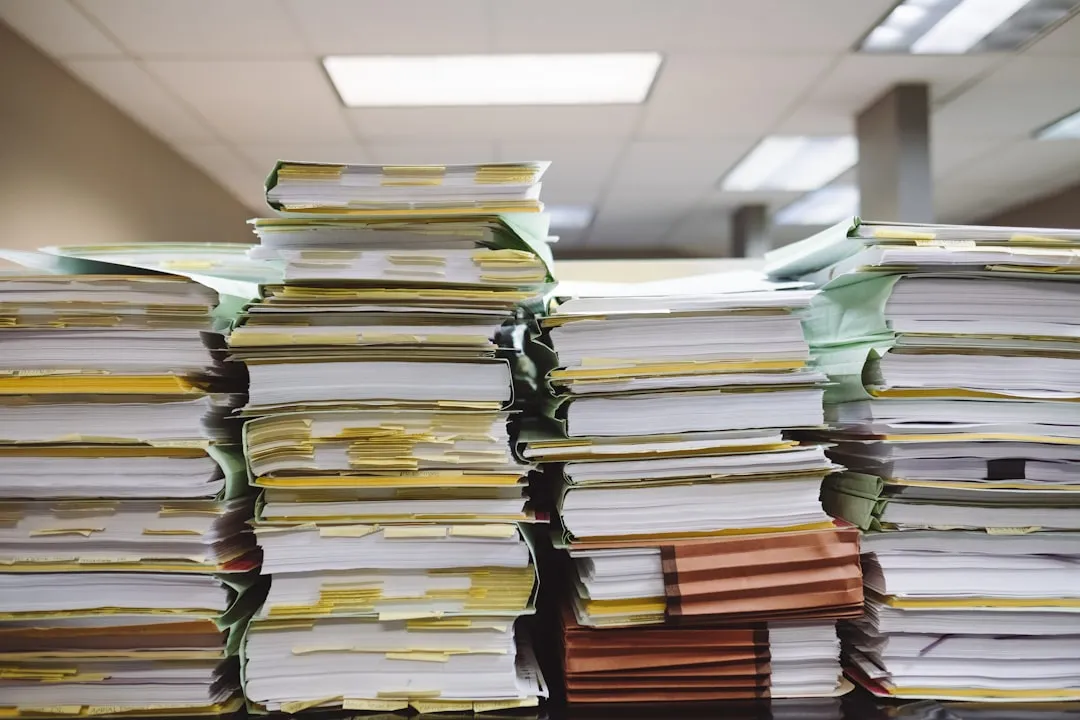
- 용량의 주범은 보통 고해상도 이미지입니다.
방법 1. 온라인 무료 압축 사이트
- 무료 PDF 압축 사이트(iLovePDF, Smallpdf 등)에 접속합니다.
- PDF 압축(Compress PDF) 메뉴를 고릅니다.
- 파일을 올리고 압축 강도를 선택한 뒤 압축을 누릅니다.
- 줄어든 파일을 다운로드합니다.
민감하거나 기밀인 문서는 외부 사이트 업로드를 피하고, 아래 오프라인 방법을 쓰세요.
방법 2. 무료 프로그램으로 오프라인 압축
인터넷에 올리지 않아 보안에 유리합니다.
- PDF24 Tools 같은 무료 PDF 프로그램을 설치합니다.
- PDF 압축 기능을 선택하고 파일을 불러옵니다.
- 화질(해상도) 수준을 정하고 압축해 저장합니다.
방법 3. 문서를 PDF로 저장할 때 줄이기
워드·한글·파워포인트 등에서 PDF를 만들 때 처음부터 작게 만들 수 있습니다.
- 다른 이름으로 저장 → 파일 형식 PDF를 선택합니다.
- 옵션에서 ‘최소 크기’(또는 ‘웹 게시용’)를 고릅니다.
- 저장하면 이미지가 적당히 압축된 가벼운 PDF가 만들어집니다.
방법 4. (맥) 미리보기로 줄이기
- 미리보기로 PDF를 엽니다.
- 파일 → 내보내기를 선택합니다.
- Quartz 필터에서 Reduce File Size를 선택해 저장합니다.
방법 5. 스캔 문서는 해상도 낮추기
스캔한 PDF가 무겁다면 이미지 해상도가 원인입니다. 다시 스캔할 때 200~300dpi 정도로 낮추면 글자는 읽히면서 용량은 크게 줍니다.
온라인 vs 오프라인
| 구분 | 장점 | 주의 |
|---|---|---|
| 온라인 사이트 | 설치 불필요, 빠름 | 민감 문서 업로드 위험 |
| 오프라인 프로그램 | 보안 안전 | 설치 필요 |
자주 묻는 질문 (FAQ)
Q. 압축하면 글자가 흐려지나요? 글자(텍스트)는 대부분 그대로 유지되고, 주로 이미지가 압축됩니다. 압축 강도를 너무 높이면 사진이 거칠어질 수 있으니 중간 강도부터 시도하세요.
Q. 용량이 거의 안 줄어요. 이미 압축된 PDF이거나 텍스트 위주 문서일 수 있습니다. 이런 경우 더 줄일 여지가 적습니다.
Q. 압축 후에도 글자 선택·복사가 되나요? 일반 압축은 텍스트를 유지합니다. 단, ‘PDF를 이미지로 다시 저장’하는 방식은 글자 선택이 안 될 수 있으니 압축 도구의 텍스트 유지 옵션을 확인하세요.
※ 본 글은 일반적인 사용법 안내이며, 앱·기기 버전에 따라 메뉴가 다를 수 있습니다.